
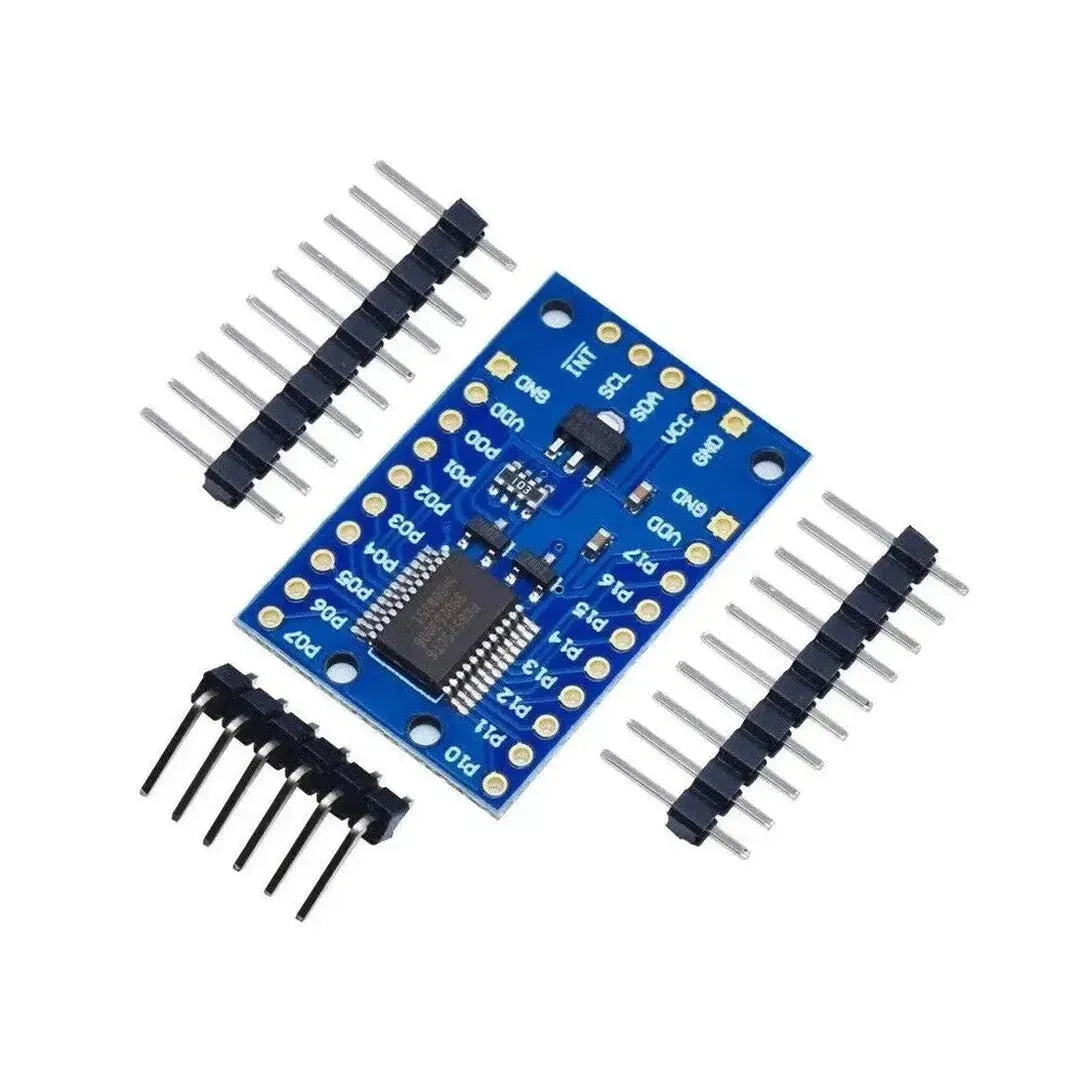
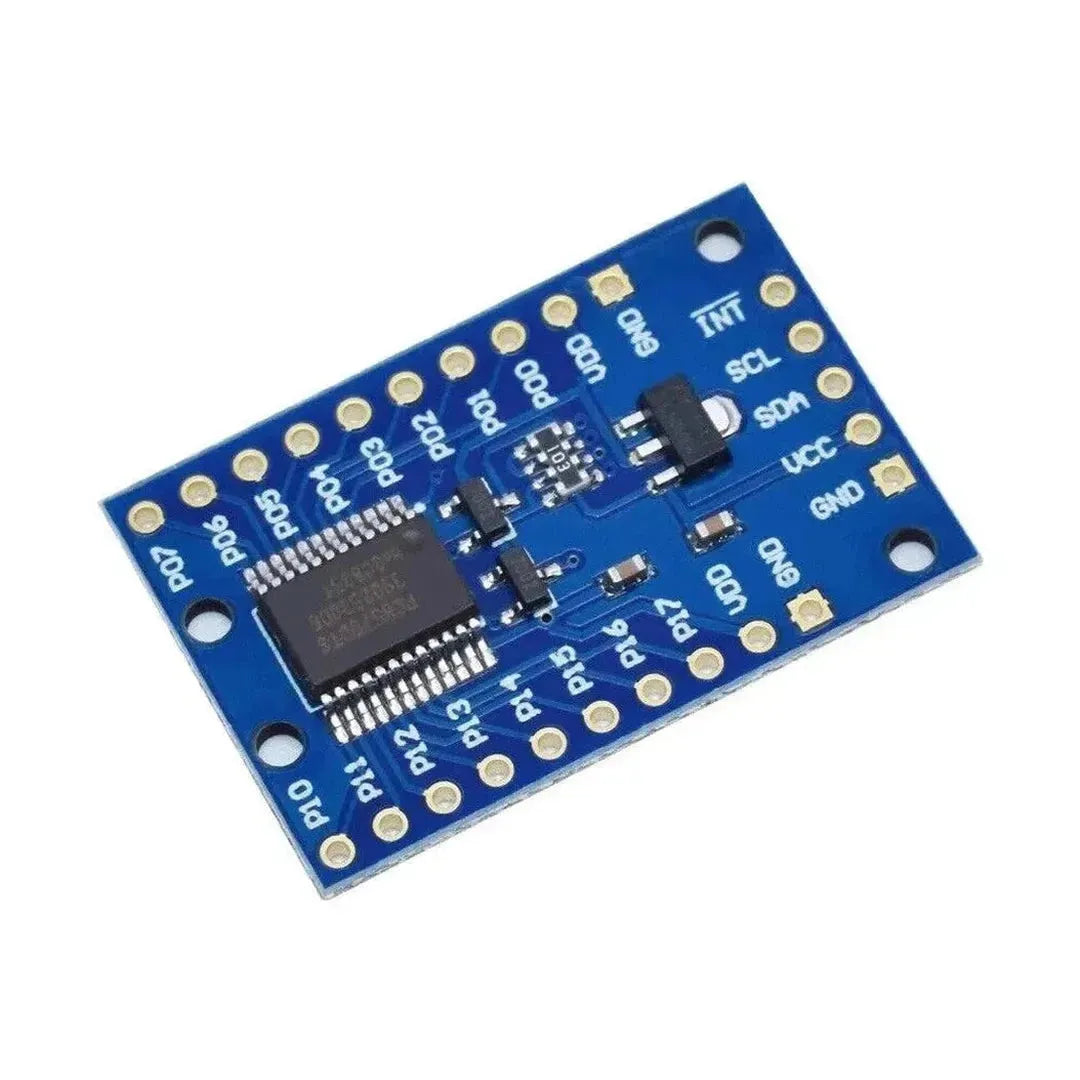
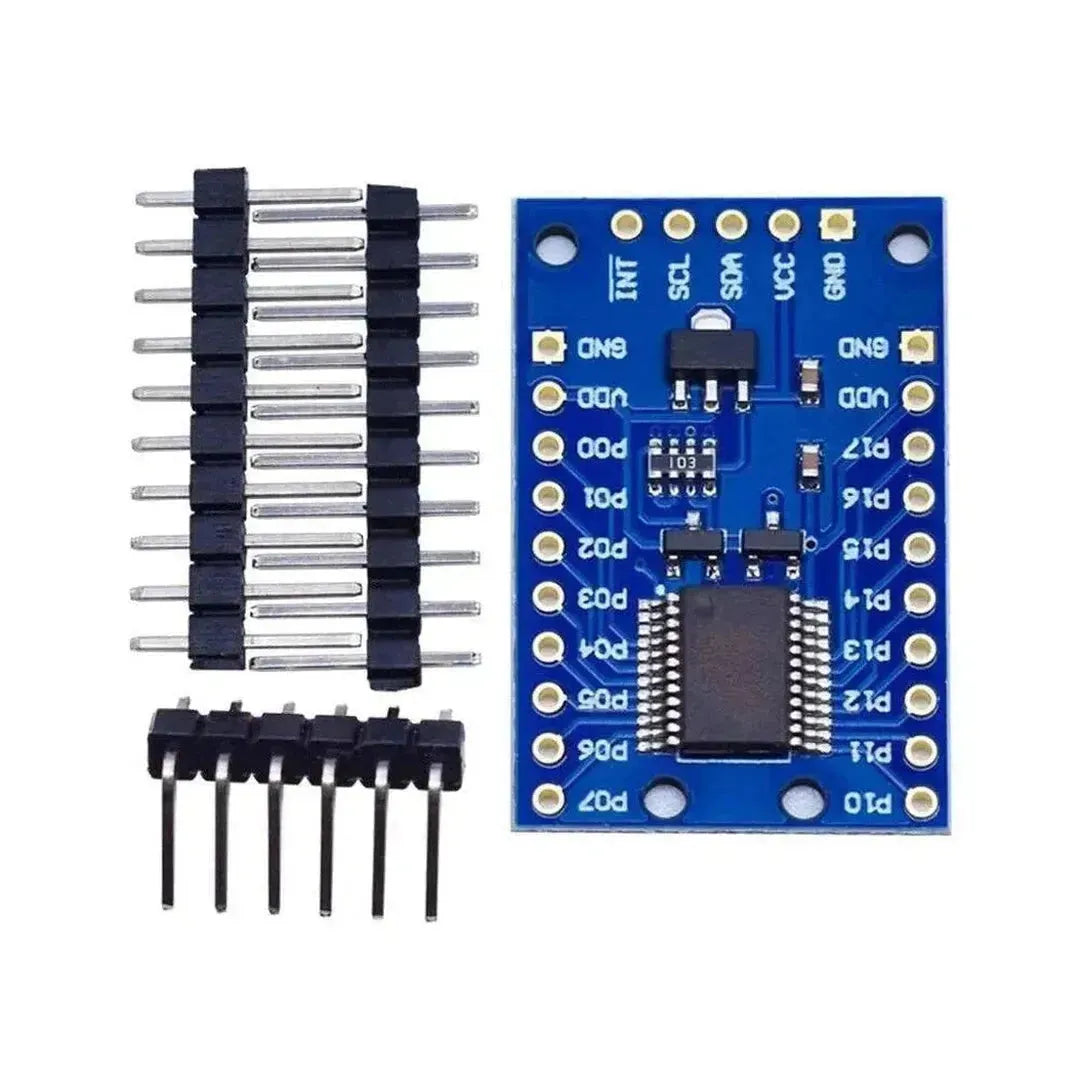

PCF8575是16位I/O扩展器,通过I2C接口与微控制器通信。它使您可以在Arduino上扩大输入/输出引脚的数量,非常适合需要许多传感器,按钮或LED的项目。本教程将指导您通过Arduino连接和使用PCF8575。
你需要什么
- PCF8575 I/O扩展器模块
- Arduino董事会(例如Uno,Mega,Nano)
- 传感器,按钮或测试LED
- 面包板和跳线电线
- 安装了带有Arduino IDE的计算机
步骤1:了解PCF8575模块
PCF8575提供了16个可以配置为输入或输出的其他GPIO引脚。它通过I2C协议进行通信,并具有可调节的I2C地址,用于将多个模块连接到同一总线。
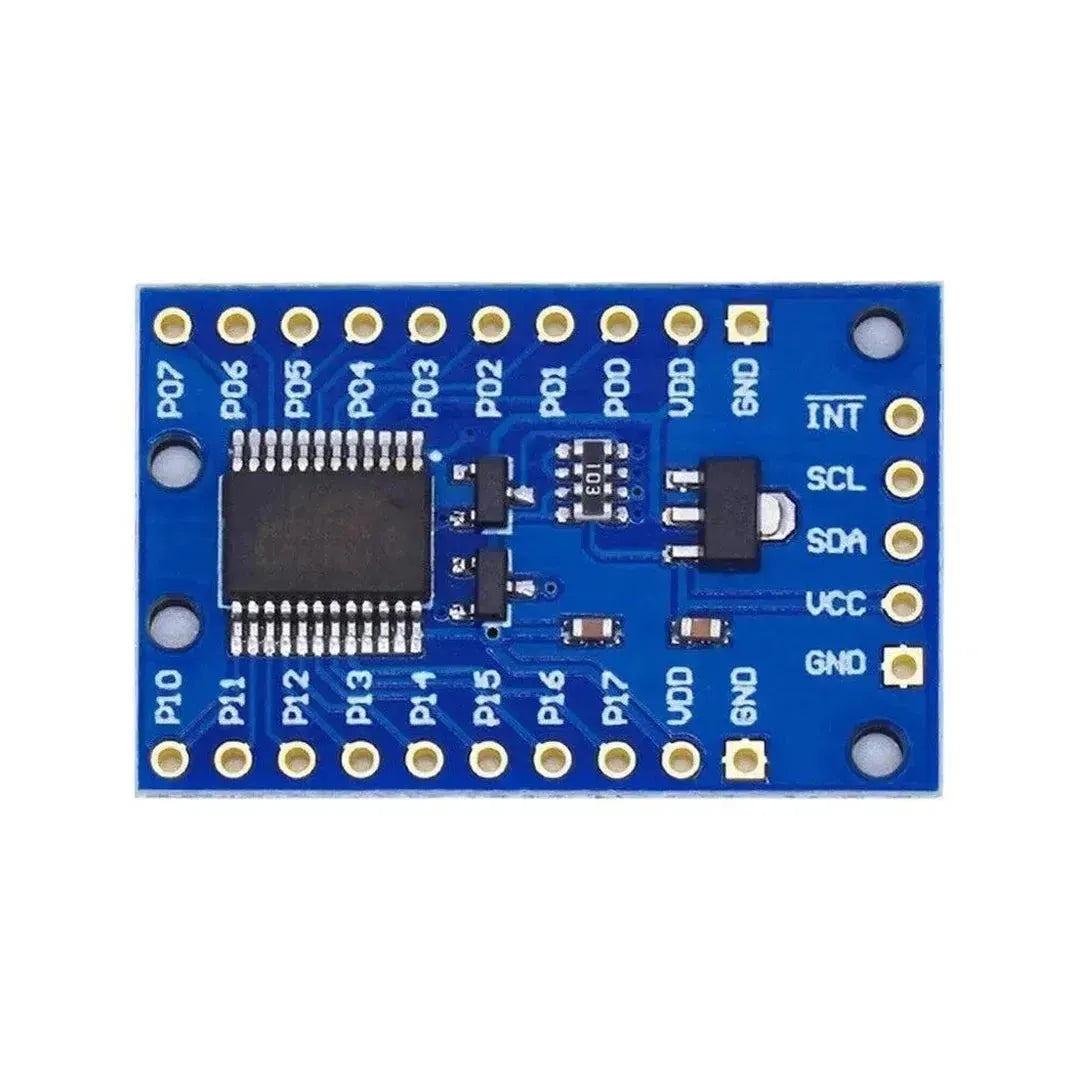
引脚
| 别针 | 功能 |
|---|---|
| VCC | 电源(3.3V/5V) |
| gnd | 地面 |
| SDA | I2C数据线 |
| SCL | I2C时钟线 |
| P0-P15 | 通用i/o别针 |
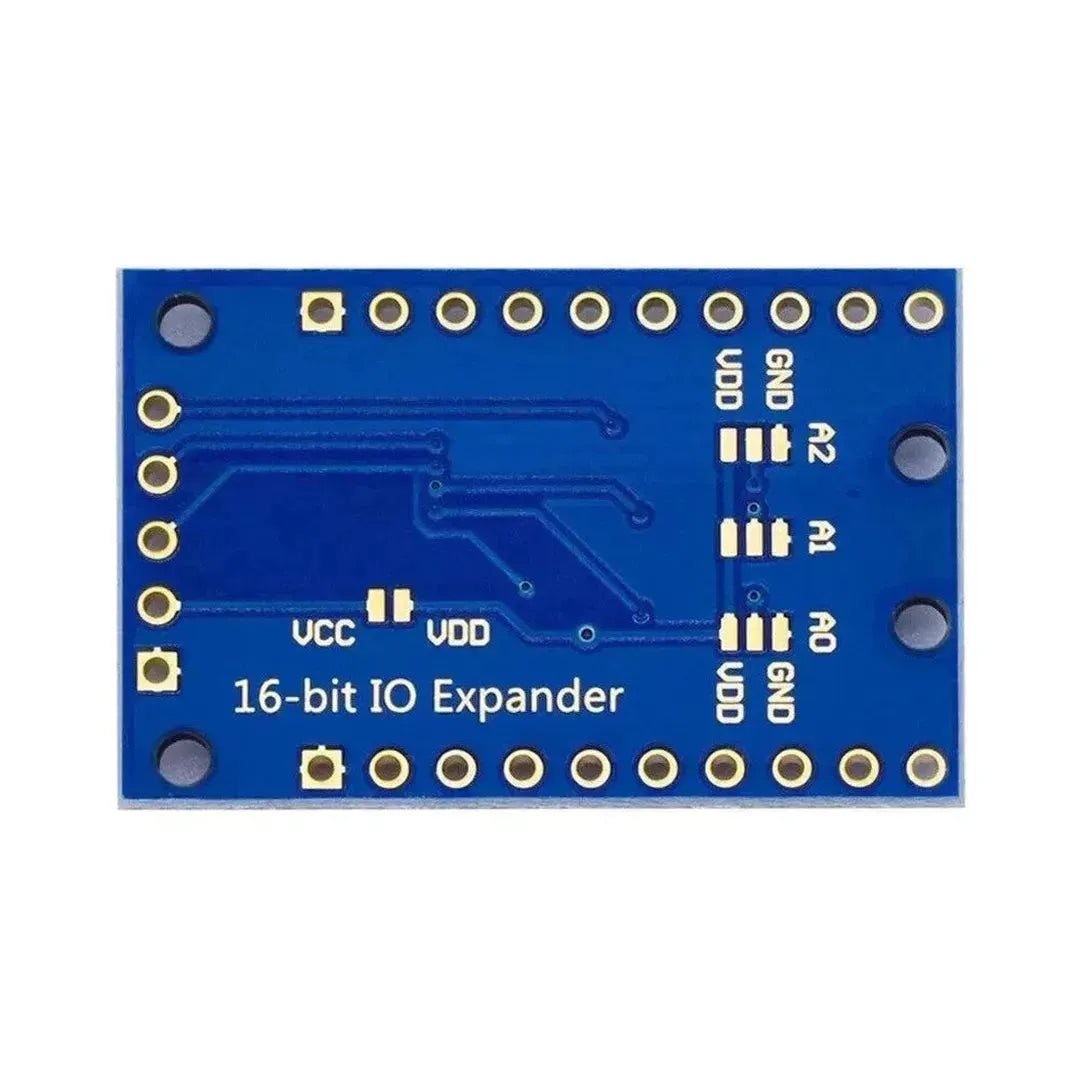
I2C地址配置
- I2C地址由A0,A1和A2引脚确定:
- 所有引脚到GND:
0x20(默认地址) - 所有引脚到VCC:
0x27
- 所有引脚到GND:
步骤2:将PCF8575接线到Arduino
这是将PCF8575连接到Arduino的方法:
| PCF8575针 | Arduino Pin |
|---|---|
| VCC | 5V |
| gnd | gnd |
| SDA | A4(SDA) |
| SCL | A5(SCL) |
将外围设备(例如LED或按钮)连接到P0-P15引脚。
笔记: 对于其他Arduino板,请确保使用正确的I2C引脚。
步骤3:安装所需的库
要简化使用PCF8575的工作,请安装“ PCF8575”库。
安装步骤:
- 打开Arduino IDE。
- 去 草图 > 包括库 > 管理库.
- 搜索“ PCF8575”,然后单击 安装.
步骤4:上传代码
示例:控制LED
该代码演示了如何使用PCF8575打开和关闭LED:
#include <Wire.h>
#include <PCF8575.h>

PCF8575 pcf8575(0x20); // Initialize with the default I2C address

void setup() {
  Serial.begin(9600);

  // Set all pins as outputs
  for (int i = 0; i < 16; i++) {
    pcf8575.pinMode(i, OUTPUT);
  }

  Serial.println("PCF8575 initialized.");
}

void loop() {
  // Turn all LEDs on
  for (int i = 0; i < 16; i++) {
    pcf8575.digitalWrite(i, HIGH);
  }
  delay(1000);

  // Turn all LEDs off
  for (int i = 0; i < 16; i++) {
    pcf8575.digitalWrite(i, LOW);
  }
  delay(1000);
}
示例:读取按钮
该代码演示了如何从连接到PCF8575的按钮中读取输入:
#include <Wire.h>
#include <PCF8575.h>

PCF8575 pcf8575(0x20); // Initialize with the default I2C address

void setup() {
  Serial.begin(9600);

  // Set all pins as inputs
  for (int i = 0; i < 16; i++) {
    pcf8575.pinMode(i, INPUT);
  }

  Serial.println("PCF8575 initialized.");
}

void loop() {
  for (int i = 0; i < 16; i++) {
    int state = pcf8575.digitalRead(i);
    Serial.print("Pin ");
    Serial.print(i);
    Serial.print(": ");
    Serial.println(state);
  }
  delay(500);
}
步骤5:测试设置
- 通过USB将Arduino连接到您的计算机。
- 打开Arduino IDE并选择正确的 木板 和 港口 在 工具 菜单。
- 单击将代码上传到Arduino 上传.
- 在LED示例中,观察LED打开和关闭。对于按钮示例,监视器按钮在串行监视器中的状态。
PCF8575的应用
- 扩展用于Arduino项目的GPIO引脚
- 建筑综合体LED矩阵
- 读取多个传感器或按钮阵列
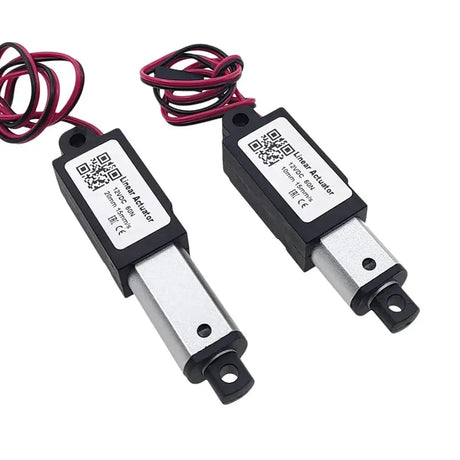
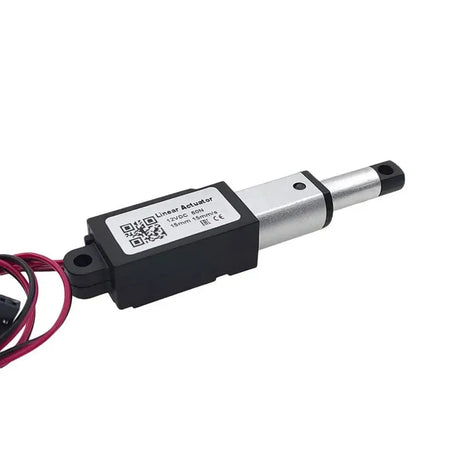
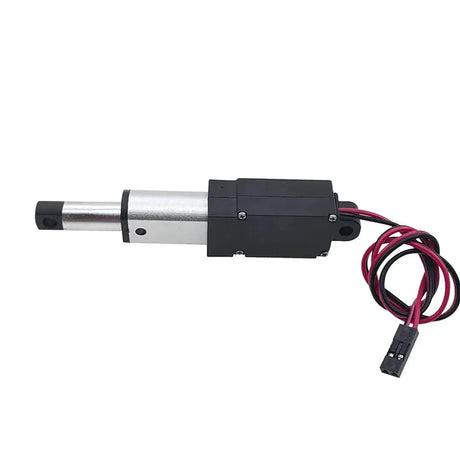
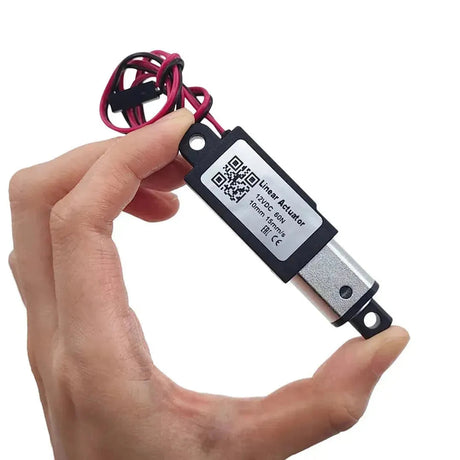
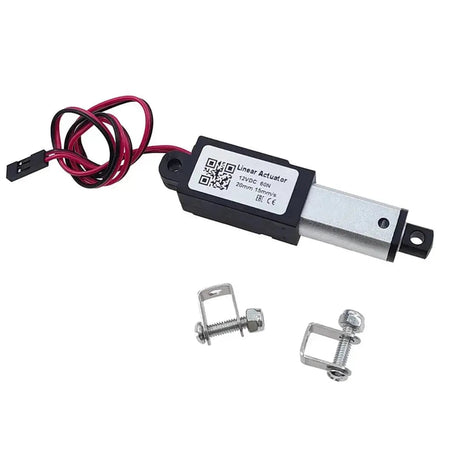
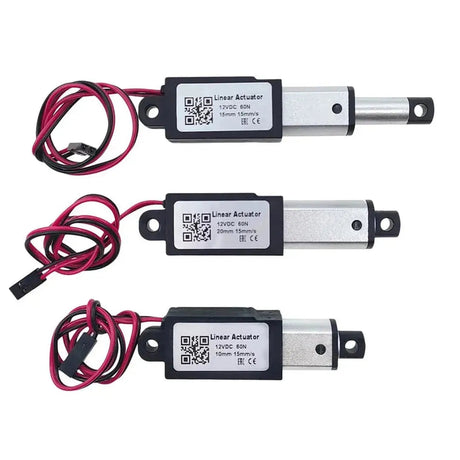
- 控制继电器和执行器
故障排除
- 没有来自模块的响应: 验证I2C连接和地址配置。
- 不一致的读数: 确保稳定的电源和I2C线的适当上拉电阻。
- 不正确的引脚行为: 代码中的双检查引脚模式(输入/输出)。
结论
您已成功将PCF8575 I/O扩展器与Arduino连接起来,从而可以控制或阅读16个额外的GPIO引脚。尝试不同的外围设备,并使用此多功能模块扩展您的项目!


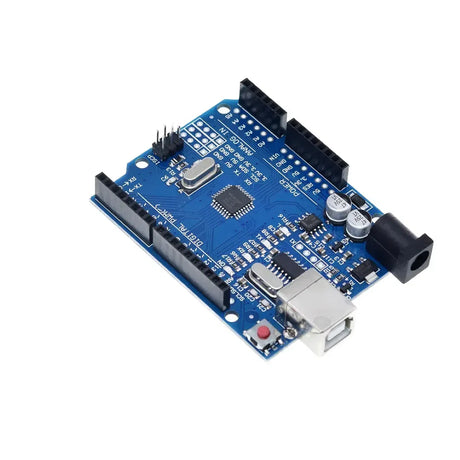
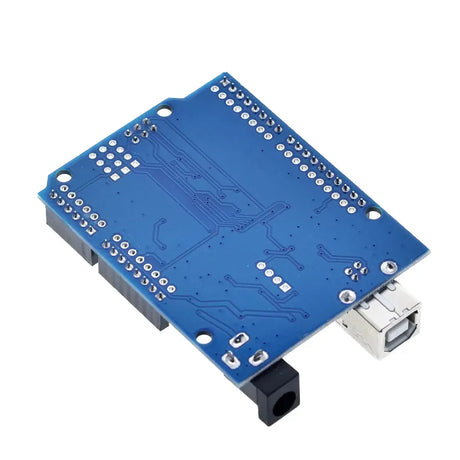
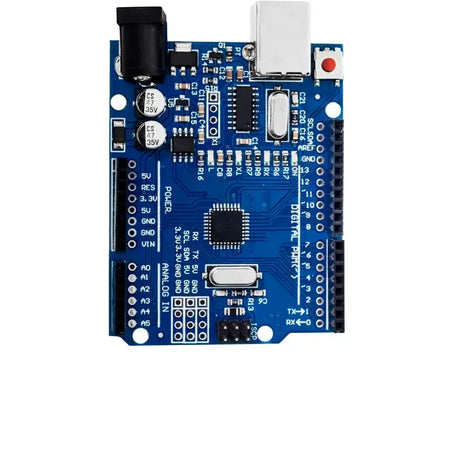
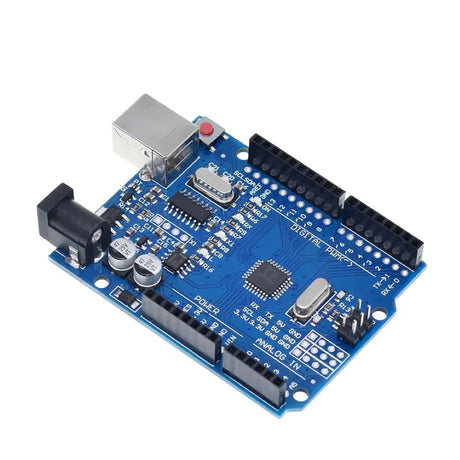







































2 评论
Hallo Bruce,
benutze das Library von Renzo Mischianti (kannste nach googlen uind dort auch runterladen) und benenne den Folder in “PCF8575” um. Das Repository von Rob Tillaart hat andere Befehle und passt nicht zu dem o.g. Beispiel.
Ich hoffe das bringt dich weiter.
Gruß
Jochen
I copy the code and get a coplilation error:
C:\Users\Bruce\AppData\Local\Temp\.arduinoIDE-unsaved2025104-14104-1wy2nav.zi0f\sketch_nov4a\sketch_nov4a.ino: In function ‘void setup()’:
C:\Users\Bruce\AppData\Local\Temp\.arduinoIDE-unsaved2025104-14104-1wy2nav.zi0f\sketch_nov4a\sketch_nov4a.ino:11:13: error: ‘class PCF8575’ has no member named ‘pinMode’
pcf8575.pinMode(i, INPUT);
^~~~~~~
C:\Users\Bruce\AppData\Local\Temp\.arduinoIDE-unsaved2025104-14104-1wy2nav.zi0f\sketch_nov4a\sketch_nov4a.ino: In function ‘void loop()’:
C:\Users\Bruce\AppData\Local\Temp\.arduinoIDE-unsaved2025104-14104-1wy2nav.zi0f\sketch_nov4a\sketch_nov4a.ino:19:25: error: ‘class PCF8575’ has no member named ‘digitalRead’
int state = pcf8575.digitalRead(i);
^~~~~~~~~~~
exit status 1
Compilation error: ‘class PCF8575’ has no member named ‘pinMode’